WELCOME...

Sejam todos bem vindo ao novo blog que será um sucesso e sensação para todos da área de TI. Garanto que até os mais experientes ficarão surpresos e gostarão da novidade.
Este Blog é destinado aqueles usuários domésticos ou profissionais de TI que sempre tem uma duvidazinha sobre um assunto qualquer, sabe que é fácil de solucionar, mas passa horas procurando a solução... rsrsrs... Coisas do mundo da informática. Enfim, sejam todos bem vindos, porque eu sou usuário, mas sou avançado!

sábado, 5 de março de 2011

TASK LIST_KILL_SC

Olá companheiros de blog, cá estou eu novamente com uma dica bacana sobre comandos de Windows. Já começo dizendo que somente fiz testes em Windows XP ou superiores ok. Bom vamos lá. A primeira coisa que devemos saber é para que serve o comando TASK List e Kill e SC. Bom Task List como o nome sugere, serve basicamente para listar os processos ativos na máquina, já o task kill serve para derrubar (matar), esses processos. O SC trabalha com os serviços do Windows. É bom diferenciarmos processos de serviços. Processos são todos os que estão em execução no “gerenciador de tarefas”(taskmgr.exe). A cada aplicativo que se abre é criado um novo processo. Existem processos iniciados automaticamente pelo sistema, rede, etc. Serviço é tudo aquilo que está dentro de “services.msc”. São ferramentas de gestão do sistema operacional. Vamos ao que interessa.
Utilizando o TASK LIST
Inicie um prompt de comando no seu Windows:
Iniciar à executar à cmd.exe
Nele digite: tasklist
É exibida uma lista de processos que estão em execução no seu sistema operacional no momento.
Ex.:
Podemos ver quais as opções que o tasklist tem digitando tasklist /? No prompt.
Se visualizar a ajuda podemos notar que o comando suporta muitos parâmetros, inclusive mostrar qual(is) o(s) serviço(s) que está(ão) vinculado(s) ao processo. Porém para este post vamos trabalhar com o parâmetro –s que permite visualizar os processos de um host remoto.
Por exemplo, na sua rede abra um prompt em uma máquina qualquer e digite:
Tasklist –s “ip ou nome do host remoto”:

Podemos notar todas as atividades(processos) abertos na máquina remota. Agora pense na seguinte situação, você precisa acessar um documento, sistema ou qualquer coisa que somente uma pessoa possa acessar por vez. Então você se depara com esta situação, você sabe quem está acessando,  porém a pessoa já foi embora! Como resolver? Agora que já sabemos visualizar os processos de outra estação, basta colocar em pratica o comando TASKKILL.
Abra um prompt de comando e digite taskkill /?:
Podemos observar que se assemelha muito ao ajuda do tasklist. Para esse post os parâmetro que iremos usar será o /S (system – especifica o sistema remoto ao qual irá se conectar) e /PID (process id – especifica o PID do processo que precisa ser encerrado).

Execute o comando: tasklist –s “ip ou nome do host remoto”, novamente:
Perceba que no host remoto há dois processos do aplicativo “DBMonitor.exe” rodando. Um com o ID: 3196 e o outro com ID:5756
Vamos derrubar! Execute o comando:
Obs.: para este exemplo utilizarei o IP 10.13.0.223 da minha estação remota!
Taskkill /s 10.13.0.223 /pid 3196
Taskkill /s 10.13.0.223 /pid 5756
Veja o resultado:

Para se certificar execute novamente o tasklist –s 10.13.0.223 e veja se o processo ainda existe:
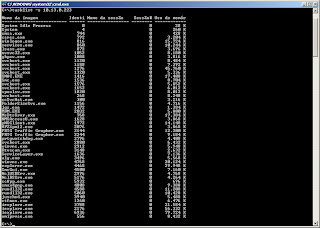
Bacana né. Agora é só usar com moderação, ou não. Srsr
Outro comando legal para se executar é o SC, e o mais legal é que dá para executar em hosts remotos!
Abra um prompt de comando e digite “SC”
Observe que há várias opções para o SC. Para esse post iremos utilizar o <Server>(\\ip ou nome do host remoto), query, config, start, stop.
Primeiramente devemos saber se vamos utilizar o SC em uma máquina local ou remota. Caso seja local não precisa usar a opção <server>, porém eu utilizarei em uma máquina remota para demonstrar como utilizar o SC remotamente.
Vamos abrir um prompt de comando e digitar SC \\“ip ou hostname na estação remota”:
Exemplo:


Ao utilizar a opção “query”, você está orientando o comando a fornecer informações do estado de todos os serviços que a máquina possui. Pressione <enter>. Ao fim da execução deverá apresentar algo do tipo:

Para ser mais especifico, vamos utilizar uma busca um pouco mais refinada:
Digite:
Obs.: Para este exemplo irei utilizar o ip 10.13.0.223.
SC \\10.13.0.223 query tlntsvr – onde tlntsvr é o executável do serviço de “Telnet”. Veja a saída:

Ele mostra algumas informações, porém o que necessitamos aqui é o State (estado do serviço), note que está “stopped” (parado).
Para alterar essa configuração precisamos primeiro habilitar o serviço e logo depois iniciar. Para alterar o serviço usamos a opção “config” do SC.
Digite: sc \\10.13.0.223 config tlntsvr start= auto
Onde:
- sc é o comando que altera os serviços
- \\10.13.0.223 é a máquina remota que irei alterar o serviço
- Config é a opção que junto com o sc altera o estado do serviço
- Tlntsvr é o executável do serviço telnet
- Start é a entrada que iremos dar para iniciar o serviço
- Auto significa que o serviço irá iniciar automaticamente junto com Windows.
Obs.: Após o sinal de = é necessário haver um espaço para o comando funcionar. Coisas de Windows!

Veja a saída:

O serviço foi alterado com sucesso. Para verificar o status, rode novamente o SC \\10.13.0.223 query tlntsvr


Note que a primeira vez que se executa o comando “query”, o estado ainda é “stopped”, isso porque o serviço está habilitado, porém não iniciado. Agora execute o comando conforme a seqüência da figura acima:
SC \\10.13.0.223 start tlntsvr – para iniciar o serviço, e logo após verifique seu estado executando novamente o comando “query”. Perceba que o estado mudou para “running”(executando).
Bom caso queira fazer o contrário, é somente mudar o comando para:
SC \\10.13.0.223 stop tlntsvr – para parar o serviço. O mesmo entrará no estado “stopped”. E para desabilitar execute o seguinte comando:
SC \\10.13.0.223 config tlntsvr start= disabled – Para desabilitar o serviço. Lembrem-se que após o sinal de = é necessário haver um “espaço”.
Espero que tenham gostado galera, porque eu sou usuário, mas sou avançado!

quarta-feira, 2 de março de 2011

Menu Ajuda e Suporte!

Ola amigos do blog. Estou aqui novamente para uma dica lega para quem usa Windows XP. Na verdade essa é das antigasssss.. hahaha.. e com certeza não é um PROBLEMAAAA... Mesmo assim vale a dica, pois usuário avançado sabe e ponto final...
Bom como informei anteriormente isso não é um erro, problema ou derivado do Windows, é somente uma luxuria de usuário. Quem dos nossos é rápido o suficiente no mouse, ou até mesmo teclado para apertar as vezes, mesmo sem querer, o ícone de "Ajuda e Suporte" no menu iniciar o Windows? Affff... srsr.. Eu já me peguei várias vezes clicando nesse ícone sem querer e que chato é... Mas para eliminar esse "probleminha" achei na internet algo interessante, que soluciona de vez o caso.

Obs.: Somente vale para quem usa XP com o menu iniciar clássico, pois no outro modo esse ítem é removido mais fácilmente. Em "personalizar" do "menu iniciar".

Vamos lá. Para remover o item em questão vamos abrir o registro:

iniciar --> executar
digite "regedit.exe"
navegue até a guia:
\Hkey_Current_User\Software\Microsoft\Windows\CurrentVersion\Explorer\Advanced
Na tela do lado direito crie uma chave "DWORD" (para isso clique com o botão direito em um ambiente em branco e escolha: "novo" --> "valor DWORD"), com o nome: "NoStartMenuHelp", conforme imagem abaixo:

Após a chave criada, de um clique duplo nela e altere seu valor para "1". Clique em ok e feche o registro. Repare que o item "Ajuda e Suporte" some do menu iniciar. Nem precisa efetuar logoff. Legal né. É isso aí pessoal, espero que isso tenha ajudado alguém.. hahaha.. Até a próxima, porque somos usuários mas somos avançados..

segunda-feira, 28 de fevereiro de 2011

Erro no Nagios!

Olá blogueiros de plantão. Cá estou novamente com uma dica muito bacana para ser aplicada em quem usa o Nagios.
Como sabemos o Nagios é um sistema desenvolvido em linguagem aberta que roda em cima de Linux e serve para monitorar recursos de computadores, rede, etc. Bom onde eu trabalho essa é uma das ferramentas que uso e por isso venho aqui postar uma dica onde tive um problema e muito esforço para resolver este problema. Espero que seja útil. Vamos lá, alguém aqui já se deparou com uma mensagem de erro no Nagios ao monitorar um servidor e a seguinte mensagem é exibida? Segue:
Para quem já se viu nessa situação um truque simples pode solucionar o problema. Obs.: Esse erro deve ser apresentado em uma máquina Windows.

Passo 1
Entre na máquina cujo o erro está sendo exibido pelo Nagios
Passo 2
Depois de logado na máquina execute o seguinte comando:
Typeperf –qx


A saída deverá ser algo parecido com a imagem acima.
Após verificar e analisar o comando acima e seu resultado, execute a seguinte linha:

Após essa execução, reinicie o serviço do Nagios:


Pronto agora é só verificar se o serviço voltou a ser monitorado corretamente!

Bom, espero que tenha ajudado. Até a próxima pessoal, porque eu sou usuário, mas sou avançado!

Computador reiniciando sozinho?

Iai pessoal boa noite, como vão... Estou aqui novamente com uma dica muito legal sobre Windows para vocês que são usuários avançados. Algumas pessoas (eu por exemplo), já se pegaram em uma situação , no mínimo, engraçada de ver seu computador reiniciando sozinho com um erro do Windows certo?! Bom sei que sim. Para quem ainda não fez parte desse grupo peculiar, vale a dica também. Bom todos nós já sabemos que o Windows é um ótimo sistema operacional, isso sem dúvida alguma, porém em certas ocasiões deixa a gente de calças curtas, seja por um problema de hardware ou software, o sistema decide simplesmente reiniciar, e o pior, sem nenhum pudor, não dá a mínima para enviar uma mensagem dizendo qual o motivo do seu “crash”!
Bom para essas circunstâncias que posto agora uma dica que pode vir a ajudar e muito!
Caso seu computardor esteja em situação duvidosa e reiniciando por alguma razão, você pode alterar uma opção no registro ou mesmo em “propriedades do sistema”. Vamos ao passo a passo.
Obs.: Esse post foi feito em cima de um Windows 7. Para outras versões de Windows, creio que o processo seja similar ou até mesmo idêntico.
Alterando configurações via janela:
Clique com botão direito em “meu computador” à “propriedades” à guia “avançado”
Clique em “configurações” do campo “Inicialiação e Recuperação”

Agora desmarque a opção “Reiniciar automáticamente” e marque a opção “Gravar um evento de log no sistema”
Pronto. Alteração efetuada. Caso ocorra algum erro no seu sistema, você poderá verificar nos logs de sistema se há algo relacionado à hardware ou software, como um erro inesperado, etc. Vale lembrar que o S.O. não irá reiniciar automaticamente e para isso você precisará verificar os logs com mais frequencia. Na verdade esta dica é muito mais útil para ser feita, caso haja algum problema com seu computador, assim você não ficará de mãos atadas.
Bom vamos ao modo número 2:
Clique em “iniciar” à digite “regedit.exe” na caixa de dialogo e pressione “enter”
Navegue até a seguinte chave:
Hkey_Local_Machine\System\CurrentControlSet\Control\CrashControl
Altere o valor da chave “AutoReboot” 0 para desabilitar ou 1 para habilitar.
Para alterar opções dos logs:
Altere o valor da chave “Logevent” 0 para desabilitar ou 1 para habilitar.
Prontinho. Sistema alterado. Para você visualizar o arquivo de log acesse:
Clique com botão direito em “Meu Computador” à “gerenciar”
Navegue até a opção “sistema” conforme imagem abaixo:
Aqui estão todos os logs de sistema gravados pelo computador, “aviso”, “informação” e “erro”.  Aí é só analisar para corrigir o problema. Bem mais fácil com ferramentas nas mãos certo! Seu computador não irá reiniciar mais com algum tipo de erro não identificado. Bom espero que tenham gostado. Porque eu sou usuário, mas sou avançado.

sexta-feira, 25 de fevereiro de 2011

Criar conta No-Reply no Exchange.

Iaiii galera do blog.. Estou aqui novamente para tentar passar mais um conhecimento. Para uns mais fácil, para outros mais difícil, enfim diferente para a maioria com certeza.
Bom vamos lá. Este post refere-se ao Exchange 2007. Quem já se pegou em um beco sem saída para criar uma conta “no-reply” (não responda) como e-mail!? Tenho que dizer que este foi um dos labs mais fáceis que montei e segue o processo para criar a conta em questão:

Primeiro imagine que para isso os blogueiros tenham em mãos um AD configurado e funcionando e um servidor de e-mail Exchange 2007. Primeira etapa criar uma conta no AD.

Notem que apaguei a maioria dos nomes da minha árvore, mas isso somente para não comprometer a confiabilidade do AD da empresa onde trabalho. Afinal né, vai saber!
Para criar o usuário é simples basta clicar com botão direito na OU escolhida para criar o usuário(eu criarei na OU “user”), vá até a opção “new” logo após “user”.

Depois preencha os campos mandatórios:


Avança


Defina a senha e escolha as opções de senha. Avança à concluir.

Até ai simples.


Altere as configurações do usuário. De um clique duplo no usuário que você acaba de criar.

Agora que a conta do usuário já está criada abra a console de gerenciamento do Exchange 2007

Siga as etapas:


Bom agora que a conta já está criada vamos testar a mesma. Para isso vou acessar o OWA – Outlook Web Access com a conta no-reply que acabamos de criar e enviar um e-mail para mim mesmo, então vou responder esta mensagem:


Clique em Ok


Clique em enviar


Imagem acima mostra a mensagem recebida agora responda essa mensagem

Mensagem recebida por no-reply com sucesso.

Agora vamos ao que mais importa, criar a regra no-reply!

Na console de gerenciamento do Exchange abra a guia “hub transport” em “Organization Configuration” e clique em “New Transport Rule”:


De um nome para regra, insira um comentário e habilite a mesma:


Clique em avançar.

Na tela seguinte marque a opção indicada, que significa:

“Quando qualquer destinatário no campo “para” for "no-reply”

Etapa 1 – selecione condição
Etapa 2 – escolha o usuário – no nosso caso “no-reply”


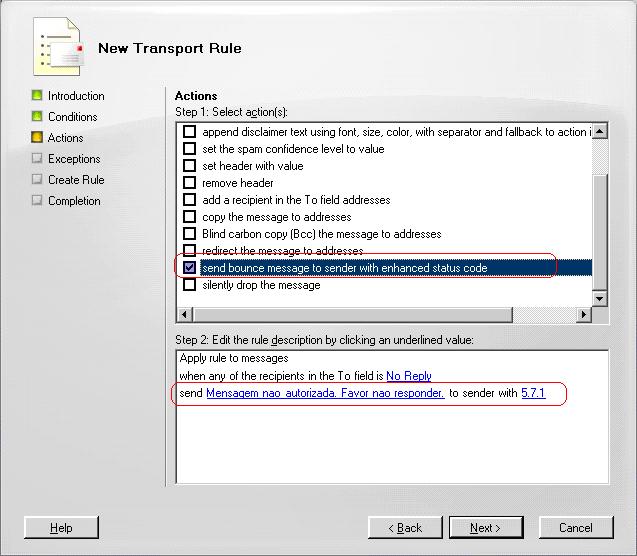
Avance e escolha a opção na tela seguinte:

“Enviar mensagem ao remetente com o código de status avançado” Ou seja, responder automaticamente quem me enviou o e-mail. O legal aí é que você pode customizar a mensagem e até mesmo o código.

Avance e não crie exceções.


Finish.

Bom vamos testar ?!

Abra o OWA e envie novamente um e-mail com a conta no-reply

Agora responda essa mensagem:

Pronto está aí a resposta automática:


Lembrem-se, a customização não para, da pra fazer muito mais ok.
Bom, simples não! Até a próxima pessoal. Porque eu sou usuário, mas sou avançado.